
Como cadastrar empresa no Google e no Maps: passo a passo
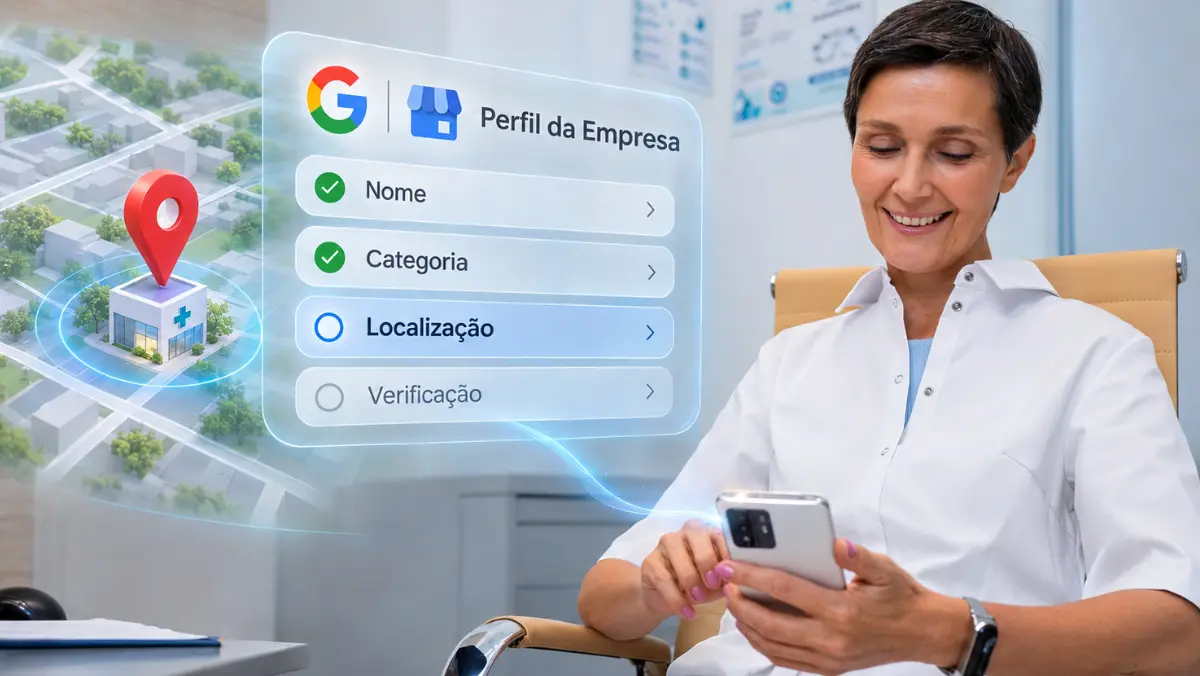
Alguém procura seu negócio no Google Maps e encontra um telefone antigo. Ou a empresa funciona há meses, mas ainda não aparece pelo nome. Antes de preencher um formulário, descubra se já existe uma ficha para aquele estabelecimento.
Cadastrar ou reivindicar um Perfil da Empresa no Google é gratuito para negócios elegíveis. Busque primeiro o nome e a cidade no Maps. Se o perfil não existir, crie um. Se já existir, reivindique a ficha ou solicite acesso. Depois, confira os dados e siga a verificação que o Google apresentar.
Você pode iniciar pelo Perfil da Empresa no Google (abre em nova aba), antes chamado de Google Meu Negócio. A mesma ficha pode aparecer na Pesquisa Google e no Maps.
A empresa já está no Maps? Confira antes de criar o perfil
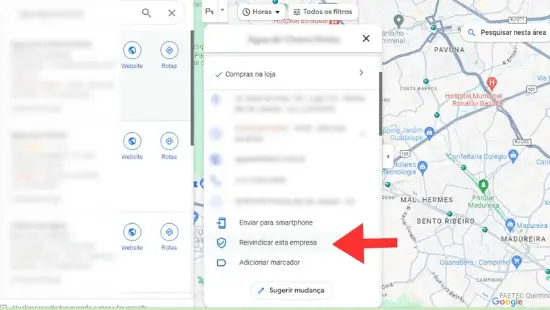
Abra o Maps, pesquise nome comercial + cidade e confira o endereço, o telefone e as fotos antes de decidir. Um resultado parecido pode pertencer a outra unidade.
- Não existe ficha: confirme que o negócio é elegível e inicie o cadastro.
- A ficha existe e ainda não foi verificada: siga o caminho de reivindicação no Google (abre em nova aba) para assumir o cadastro existente.
- Outra pessoa administra o perfil: siga o fluxo para solicitar a propriedade (abre em nova aba). Para alguns negócios de serviço local, o caminho passa pelo suporte. Se a empresa já tem acesso e só quer adicionar alguém, use as permissões descritas mais adiante.
Se encontrar duas fichas para a mesma unidade, identifique primeiro qual representa o negócio e quem tem acesso a ela. Não abra um terceiro perfil para resolver a duplicidade.
Quem pode criar um Perfil da Empresa?
Pelas regras de elegibilidade do Google (abre em nova aba), o perfil atende negócios que têm contato presencial com clientes, seja no endereço comercial, seja no local do atendimento. Uma loja que recebe clientes e um eletricista que vai à casa deles são exemplos de configurações diferentes.
- Recebe clientes no endereço: informe o local real e confira as exigências do Google sobre atendimento e sinalização.
- Atende no endereço do cliente: indique a área que a empresa atende (abre em nova aba) e não exiba um endereço onde você não recebe clientes.
- Combina os dois: um negócio híbrido pode informar endereço e área de atendimento quando atende aos critérios para ambos.
- Opera só pela internet: ter site, rede social ou CNPJ não torna a empresa elegível para uma ficha local.
Consultórios compartilhados, profissionais liberais e coworkings têm condições próprias nas diretrizes de representação (abre em nova aba). Um endereço virtual contratado para receber correspondência não serve como estabelecimento.
Como configurar e verificar o perfil: passo a passo
A ordem dos campos pode variar conforme o tipo de negócio e o dispositivo. Use os passos para saber o que fazer e o que conferir em cada etapa.
Entre com a conta que vai gerir o perfil. Abra o cadastro do Perfil da Empresa (abre em nova aba) e entre com uma Conta Google que a empresa controla. Se a ficha já existe, use a conta com acesso a ela.
Antes de avançar: Confira o e-mail no avatar da conta para evitar que a ficha fique em um login pessoal de um funcionário ou prestador.
Selecione a ficha existente ou inicie uma nova. Pesquise nome e cidade no Maps. Se não houver ficha para a unidade, inicie a inclusão pelo cadastro. Se ela já aparecer, siga o caminho para reivindicar ou pedir acesso.
Antes de avançar: Compare cidade, endereço e telefone antes de escolher. Unidades com o mesmo nome podem ter fichas diferentes.
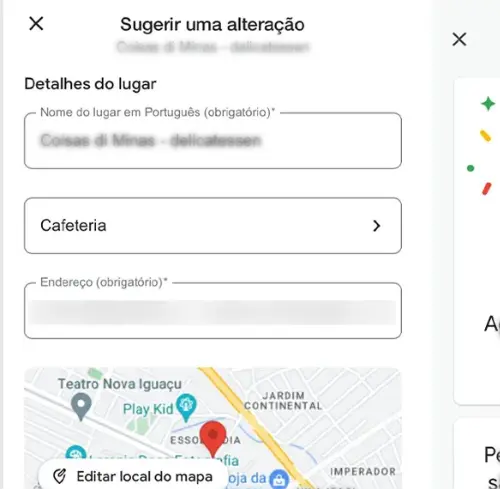
Nome e categoriaCampos de nome e categoria na tela de sugestão de edição do Maps. Preencha nome comercial e categoria principal. Digite o nome usado no mundo real. Na lista de categorias, selecione a opção que melhor descreve a atividade principal. Use categorias adicionais somente quando necessárias para representar o negócio, conforme as diretrizes do Google (abre em nova aba).
Antes de avançar: O nome deve corresponder ao que o público vê na fachada, no site ou em materiais da empresa. Evite acrescentar serviços, slogans ou cidades que não fazem parte desse nome.
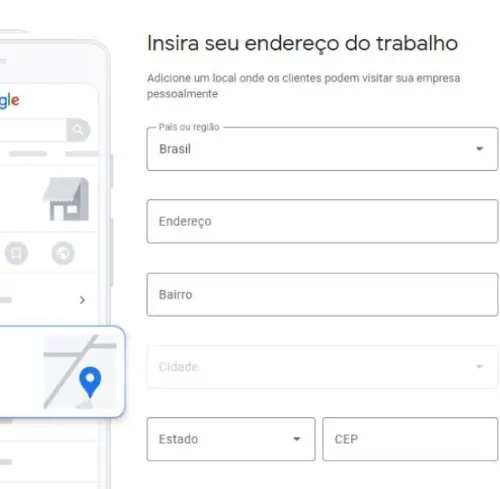
Endereço ou áreaCampos do endereço comercial para quem recebe clientes no local. Defina como a empresa atende. Informe o endereço real se recebe clientes nele. Se o atendimento acontece no local do cliente, configure a área de cobertura (abre em nova aba). Um negócio híbrido pode informar ambos quando atende aos critérios.
Antes de avançar: Se o endereço for público, confira número e marcador no mapa. Se você só vai até os clientes, confirme que o endereço não ficou visível e mantenha apenas as regiões realmente atendidas.
Revise telefone, site e horários. Use o contato da unidade e, se houver site, vincule a página correspondente. Se algum campo não aparecer no cadastro, volte a ele em Editar perfil (abre em nova aba) quando estiver disponível. Cadastre horários reais e confira os especiais, como feriados.
Antes de avançar: Teste o telefone e o link do site. Evite apontar para outra unidade ou divulgar horários em que a equipe não atende.
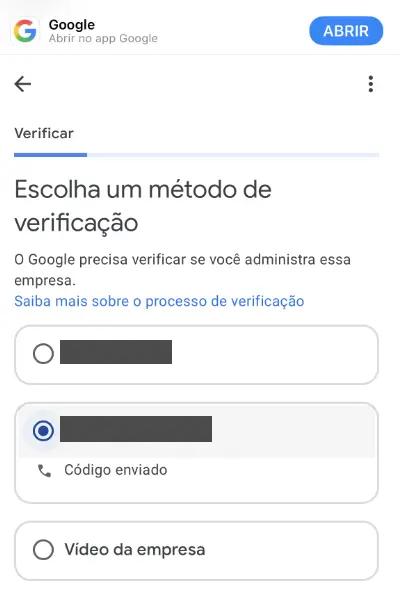
VerificaçãoExemplo de opções por telefone e vídeo. Os métodos disponíveis variam conforme o perfil. Conclua a verificação no próprio perfil. Abra a opção de verificação e siga a instrução exibida. As alternativas dependem da empresa e podem incluir vídeo, telefone, SMS, e-mail ou outro método. A Central de Ajuda do Google (abre em nova aba) explica cada alternativa; se aparecer vídeo, confira o que preparar para gravar.
Antes de avançar: Use somente o método oferecido para sua ficha. Se houver código, insira-o no perfil e não o compartilhe.
Acompanhe o resultado e teste a ficha como visitante. Acompanhe o status na conta que administra o perfil. Se o Google pedir uma correção ou voltar a oferecer a verificação, siga as instruções da própria ficha. Evite criar outro cadastro enquanto resolve a pendência.
Antes de avançar: Quando os dados estiverem públicos, busque nome e cidade no Maps e confirme telefone, horários, endereço ou área de cobertura e link do site.
Dica de campo: conferir o local com a equipe
Nos cadastros que acompanhei a distância, oriento a pessoa que está no estabelecimento a usar o celular de atendimento, conectado à Conta Google associada ao cadastro. Peço que abra o Google Maps no endereço real e confira a localização. Depois, continuo a configuração pelo computador, remotamente.
Nos casos em que usei essa rotina, observei que a localização foi reconhecida durante o processo. Não posso atribuir o reconhecimento ao histórico de localização nem ao tempo que o aparelho ficou no local. O Google não documenta esse mecanismo como método de verificação.
O celular de atendimento é opcional. Use a conta correta, mantenha os dados reais e siga as instruções de verificação que aparecerem no perfil.
Como dar acesso à gestão sem compartilhar senha
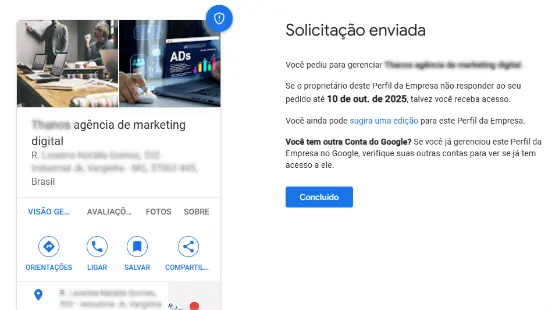
Se a ficha já é gerenciada por outra pessoa e a empresa ainda não tem acesso, o primeiro passo é solicitar acesso ao perfil existente. A imagem mostra a confirmação desse pedido.
Já quem tem permissão para gerenciar os usuários pode convidar outras pessoas com suas próprias Contas Google, mantendo a propriedade principal com a empresa. Para editar dados e responder avaliações, a função de administrador costuma bastar. Reserve a função de proprietário para quem precisa gerenciar também os acessos.
No perfil, abra Configurações do Perfil da Empresa → Pessoas e acesso, adicione o e-mail da pessoa, selecione a função e envie o convite. A Central de Ajuda do Google sobre usuários do perfil (abre em nova aba) detalha as permissões. Não compartilhe senhas nem códigos de verificação.
O que preparar se o Google pedir um vídeo
Se o perfil oferecer verificação por gravação de vídeo (abre em nova aba), prepare o que a pessoa no local precisará mostrar. O material muda conforme o negócio, mas normalmente ajuda a confirmar três coisas:
- Localização: placa de rua, número, fachada ou referências próximas que ajudem a situar o estabelecimento. Para atendimento externo, use as evidências indicadas no fluxo desse tipo de negócio.
- Existência do negócio: sinalização permanente para quem recebe clientes; equipamentos, materiais ou veículo de trabalho quando aplicável ao atendimento externo.
- Autorização para gerir: acesso a uma área reservada, equipamento ou outra evidência que o Google aceite para aquele perfil.
Faça uma gravação contínua, sem edição, pelo próprio Perfil da Empresa no celular. A orientação do Google pede pelo menos 30 segundos. Evite rostos de terceiros e dados sensíveis, especialmente prontuários, documentos, identificações e telas de clientes. Acompanhe o status no perfil e siga eventuais solicitações adicionais.
Cadastro concluído: por que a empresa ainda não aparece no Maps?
- Nome + cidade
- Consigo localizar a ficha da empresa?
- Serviço + região
- A ficha aparece para esta busca local?
Não encontra nem pelo nome e pela cidade? Confirme se a ficha é a da unidade certa e se a verificação terminou. Confira a conta responsável, o status do perfil e mensagens sobre edição pendente, duplicidade ou restrição. Use o caminho de suporte associado ao problema em vez de criar outra ficha.
Encontra pelo nome, mas não pelo serviço? A questão passa a ser visibilidade para aquela pesquisa. O Google descreve três componentes da classificação local (abre em nova aba):
- Relevância
- O quanto o perfil corresponde ao que a pessoa procurou.
- Distância
- A relação entre a localização do negócio e a localização considerada na busca.
- Destaque
- O quanto a empresa é conhecida. Links e avaliações podem contribuir.
Comece pelo que é possível conferir: categoria adequada, serviços que o negócio realmente presta, dados completos, fotos úteis e avaliações legítimas. Uma pesquisa isolada não mede a posição para todos os clientes, e ampliar a área no cadastro não garante alcance maior no mapa.
Quais dados manter atualizados no perfil e no site?
O perfil ajuda alguém a encontrar o endereço e o contato rapidamente. O site pode explicar o que a unidade atende, como chegar e quais informações a pessoa precisa antes de marcar ou visitar. Use a página certa da unidade no campo de site, quando houver uma.
Se o telefone mudar, atualize o perfil e a página de contato. Se houver um horário especial, confira também a informação que o cliente verá antes de sair de casa. Essa coerência entre nome, endereço público quando aplicável e telefone é o que profissionais costumam chamar de NAP. O objetivo é evitar informações conflitantes.
Cadastrar a ficha no Maps e ter páginas indexadas na Pesquisa são processos distintos. Em uma clínica, por exemplo, o perfil ajuda a pessoa a localizar o consultório; o site pode esclarecer dúvidas de atendimento e apoiar a captação fora das redes.
Como mostrar avaliações reais do Google no site
Depois de um atendimento real, compartilhe o link ou QR code do perfil e convide a pessoa a contar como foi. O Google explica como pedir e responder avaliações (abre em nova aba). A política do Maps (abre em nova aba) proíbe oferecer descontos ou brindes em troca de comentários e solicitar seletivamente avaliações positivas.
Para levar essa reputação ao site, o caminho mais simples é colocar um link para as avaliações na origem. Se houver uma integração autorizada, identifique que os comentários vêm do Maps, preserve autoria e atribuições conforme as regras aplicáveis e não apresente um recorte como se fosse a nota geral. Para clínicas, evite reproduzir relatos que exponham dados de saúde.
Identifique a fonte e a autoria e inclua o acesso à origem conforme as regras da integração. Esta ilustração não exibe avaliações.
A Places API (abre em nova aba) pode retornar até cinco avaliações por relevância e tem regras próprias de atribuição e armazenamento (abre em nova aba). A Business Profile API (abre em nova aba) lista avaliações de unidades verificadas com autorização. Antes de usar qualquer integração, confira permissões, limites de uso do conteúdo (abre em nova aba) e possíveis custos.
Comentários da própria empresa no próprio site não tornam a página elegível a estrelas de avaliações autorreferentes na Pesquisa (abre em nova aba). A função da seção é ajudar a pessoa a conhecer experiências reais e conferir a fonte.
Perguntas frequentes e checklist final
- É gratuito cadastrar empresa no Google Maps?
- Sim. Para negócios elegíveis, criar ou reivindicar um Perfil da Empresa é gratuito. A exibição de anúncios é um serviço separado.
- Precisa de CNPJ para criar o perfil?
- A orientação geral do Google parte da elegibilidade do negócio e de uma Conta Google. Isso não dispensa documentação que possa ser pedida no seu caso nem obrigações legais de funcionamento.
- Quanto tempo leva a verificação?
- O prazo depende do método e da análise. Acompanhe a mensagem no próprio perfil e não abra um cadastro duplicado enquanto aguarda.
- Posso ter perfil sem endereço aberto ao público?
- Sim, se o negócio for elegível como empresa de serviço local e atender presencialmente no endereço dos clientes. Configure a área real de atuação e não mostre um endereço onde não recebe pessoas.
- Como recuperar um perfil que ficou com outra pessoa?
- Localize a ficha e siga a solicitação de propriedade do Google (abre em nova aba). Se o proprietário principal ainda estiver disponível, a empresa pode ajustar as funções pelo menu de usuários.
- Como alterar horário, endereço ou telefone?
- Entre na conta que gerencia a ficha, use a edição do perfil e confirme se a mudança aparece publicamente. Algumas alterações podem pedir nova análise ou verificação.
Antes de encerrar
- Confirme que a empresa gerencia a ficha correta e que os acessos estão atualizados.
- Confira o status de verificação e teste o perfil pelo nome e pela cidade.
- Revise telefone, horários, endereço ou área de atendimento e o destino do link do site.
Quando algum dado do negócio mudar, volte à ficha para conferir o que o cliente verá na Pesquisa e no Maps.